
夸克加速客户端下载
QuickQ 客户端如何安全更新
围绕QuickQ 客户端如何安全更新,先确认设备与使用条件,再执行对应步骤。准备一台可正常联网的电脑,按来源核对、安装和首次启动的顺序完成设置。
准备 Windows 电脑
确认系统版本、可用磁盘空间与安装权限。设备应能正常访问基础网络。
运行安装程序
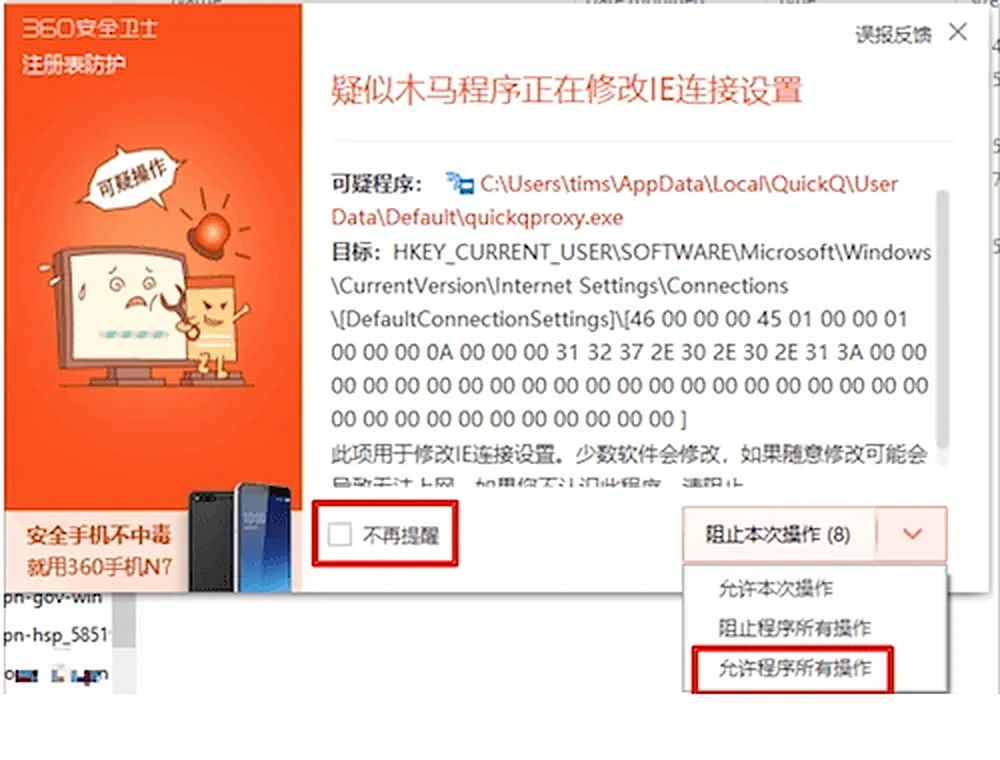
核对文件名、来源与发布者信息,再按 Windows 安装向导完成操作。遇到明确恶意软件告警时停止运行。
登录并连接
按客户端提示登录账户,选择线路完成首次连接。先验证少量目标,再决定是否调整设置。
QUICKQ CLIENTS
优先通过 QuickQ 官方下载中心获取当前版本。更新前保存正在进行的工作,退出旧客户端;更新后重新连接并确认常用服务可正常访问。
最后更新:2026-08-13
更新前先做三项检查
确认设备网络正常、系统时间正确,并记录当前客户端平台。系统与连接检查区分 Windows 10/11 与 ;macOS 用户区分 Apple 芯片与 Intel;Linux 用户确认使用 DEB 软件包。
从官方入口获取安装包
进入官方下载中心选择与当前设备匹配的平台。不要使用第三方网盘、重新打包站点或聊天群内来源不明的安装包;Windows 文件可在下载校验页核对 SHA-256。
完成覆盖更新
完全退出正在运行的 QuickQ,再打开新安装包。移动端优先使用 App Store 或 Google Play 的正常更新流程;使用 APK、DMG 或 DEB 时,只从官网列出的当前入口获取。
更新后验证
启动客户端并登录,先测试推荐线路,再检查常用网页或服务。如果更新后异常,重新启动设备,并对比另一网络或另一节点。
更新失败处理
删除不完整的安装包并重新下载;检查磁盘空间、系统版本和安装权限。仍然失败时,按“安装失败”指南排查,不要连续安装多个不同来源的版本。