
夸克加速客户端下载
QuickQ Windows 下载与安装
围绕QuickQ Windows 下载与安装,先确认设备与使用条件,再执行对应步骤。准备一台可正常联网的电脑,按来源核对、安装和首次启动的顺序完成设置。
准备 Windows 电脑
确认系统版本、可用磁盘空间与安装权限。设备应能正常访问基础网络。
运行安装程序
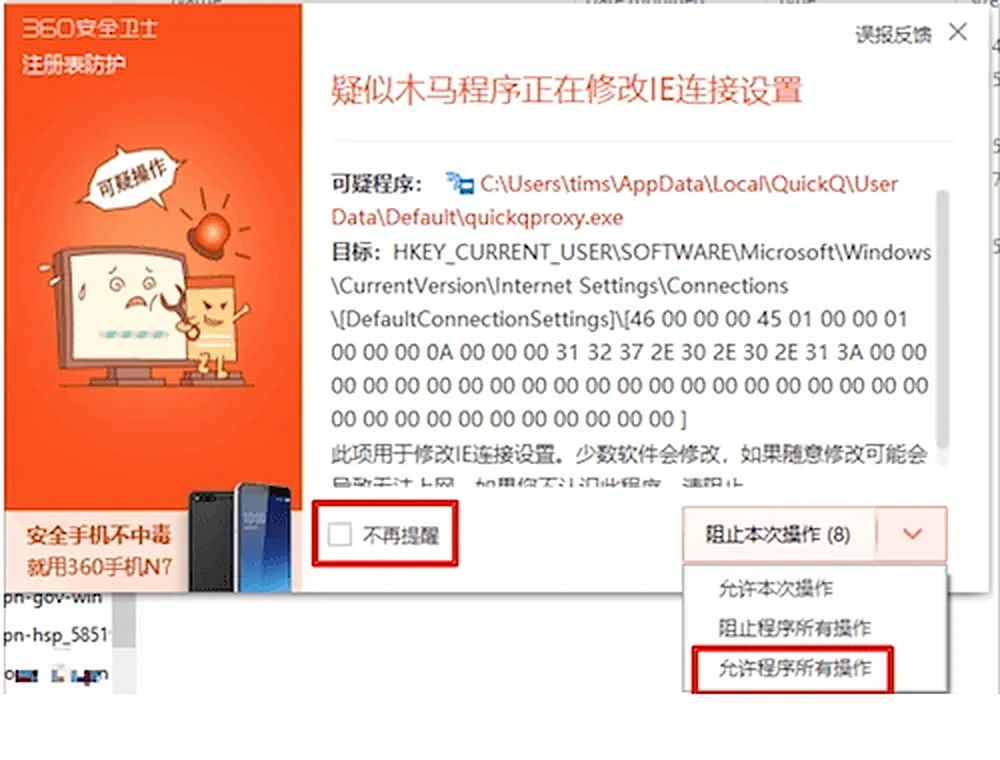
核对文件名、来源与发布者信息,再按 Windows 安装向导完成操作。遇到明确恶意软件告警时停止运行。
登录并连接
按客户端提示登录账户,选择线路完成首次连接。先验证少量目标,再决定是否调整设置。
先选择正确的 Windows 版本
进入 夸克VPN Windows 下载页 后,页面会查询管理后台的当前发布记录。若显示“尚未发布”或查询失败,应稍后重试,不要从不明来源寻找所谓破解版或旧安装包。
为什么点击下载会先出现安装说明?
下载按钮先打开五步安装说明,这是本站保留的安装前引导。弹窗逐页展示 Windows 安装过程中可能出现的确认界面,用户阅读后再开始下载,可减少误点、权限确认遗漏和安全软件提示导致的安装中断。
选择与系统匹配的下载按钮。
逐页查看安装说明图片和文字。
关闭说明或按页面提示继续下载。
等待浏览器完成文件下载,不要在下载未完成时运行。
确认下载完成,完整解压后按安装提示继续。
安装前检查
确认浏览器下载列表显示已完成,磁盘空间足够。ZIP 文件先完整解压,不要在压缩包预览中运行程序;安装文件与配套文件保留在同一目录。系统出现安全提示时先核对来源,不要无条件关闭安全保护。
下载或安装失败时怎么处理?
从哪里查看当前版本?
下载中心提供当前可用的安装入口。若页面暂时没有可下载版本,稍后重试;已经安装的用户可在客户端中查看版本信息,再根据需要更新。
相关页面
本页目录
当前版本
当前可用版本见下载中心;安装后可查看客户端中的版本信息。
操作与问题排查
使用指南与问题排查
QuickQ VPN Download:下载后如何完成首次连接